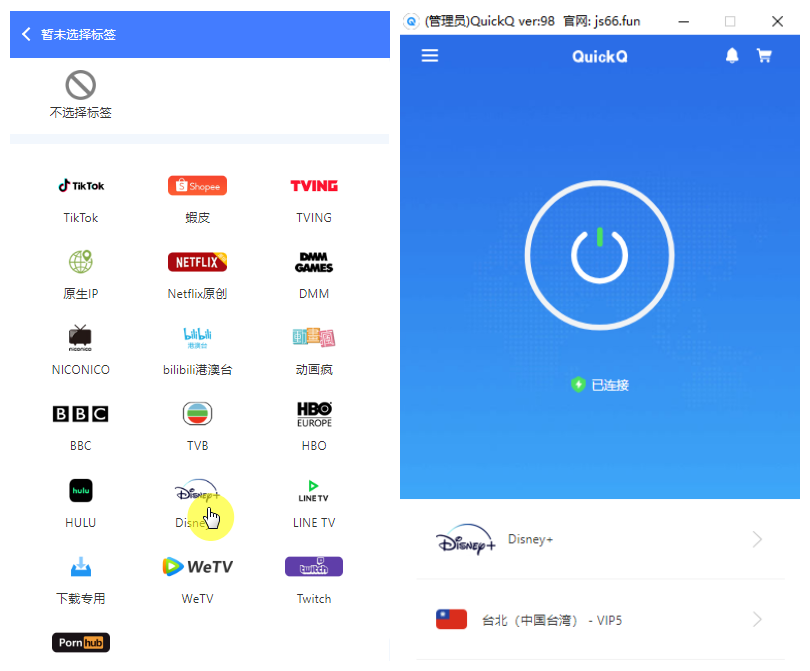
在QuickQ里看代理地址,通常在客户端的“设置”或托盘/菜单的“代理/连接详情”里,可以看到标注为“本地代理”或“监听地址”的条目,显示回环地址与端口;移动端则在应用设置或连接信息页查看PAC或本地代理。如果找不到,可以用查看监听端口、PAC地址或通过curl、浏览器测试外网IP来验证。很简单操作
先弄清楚两个概念:VPN和代理到底有什么区别
这一步是费曼法的一部分,先把东西讲清楚再去看具体操作。很多人把“VPN地址”和“代理地址”混在一起说,结果找半天找不到。简单来说:
- VPN(虚拟专用网络)通常是把整台设备的流量通过一条加密隧道转发到远端出口,设备对外显示的IP就是出口服务器的IP;这类软件不一定会在本机开启可被其它程序单独指定的“代理端口”。
- 代理(HTTP/SOCKS/本地PAC)是一个监听在某个IP:端口上的服务,浏览器或特定程序可以单独指定使用它。很多加速/翻墙工具会同时提供本地代理(例如127.0.0.1:端口)以便只让部分应用走代理。
QuickQ里“代理地址”通常是什么意思
QuickQ作为智能加速/VPN类工具,常见两种显示形式:
- “本地代理”或“监听地址”:通常是本机回环地址(127.0.0.1 或 localhost)加上一个端口(例如常见端口有1080、1087、7890、10808等,但以客户端显示为准)。这表示QuickQ在本地开放了一个代理服务,供浏览器或其它程序使用。
- PAC(自动代理配置)文件地址:客户端可能会生成一个本地或远端的PAC文件URL,浏览器可以使用该PAC来决定哪些域走代理、哪些不走。
按平台一步步看:在哪里能找到代理地址
Windows 桌面客户端
- 打开QuickQ客户端窗口,寻找“设置”“首选项”“连接详情”或“代理/网络”之类的入口。常见位置包括主界面的齿轮图标或右下角托盘图标右键菜单。
- 在“代理”或“本地服务”一栏,你会看到“本地代理地址”或“监听地址”,形式通常是127.0.0.1:端口。
- 若看到PAC选项,会给出一个PAC URL(可能是file://或http://127.0.0.1:端口/pac),打开该地址可以查看具体代理规则。
- 如果客户端没有明显显示,可以用命令行检查本地监听端口(命令详见下文“命令行验证”)。
macOS(桌面)
- 在菜单栏(Menu Bar)或应用的“偏好设置/Preferences”中查找“代理”或“连接详情”。
- macOS上也可能在“系统偏好设置 → 网络 → 代理”里看到QuickQ设置的系统代理或PAC URL(如果客户端把代理写入了系统代理设置)。
- 同样可以通过终端命令查看监听端口或系统代理配置。
Android(移动端)
- 打开QuickQ应用,进入设置(齿轮)或“连接详情/测速/更多信息”栏,很多移动客户端会直接显示“本地代理”或“代理端口”。
- 如果客户端提供PAC,通常会在“代理自动配置”或“浏览器代理”选项里显示PAC地址。
- 注意:移动端系统限制更多,除非应用授权或使用「系统代理」功能,否则代理可能只对应用内浏览器或特定应用生效。
命令行验证:找不到界面位置就用这些工具去确认
有时候UI不直观,或你怀疑客户端并没有真实开启代理,这时用命令行检查会更直接。下面列出几个常用命令(按平台)。
| 平台 |
常用命令 / 如何查 |
| Windows |
打开命令提示符:netstat -ano | findstr LISTENING,配合 tasklist /fi “PID eq xxx” 识别进程;或 netsh winhttp show proxy 查看系统代理。 |
| macOS / Linux |
终端:lsof -iTCP -sTCP:LISTEN -n -P 或 ss -ltnp (Linux),或查看系统代理:scutil –proxy 或 networksetup -getwebproxy “Wi-Fi”。 |
| Android(需adb或终端) |
非root:查看QuickQ应用内显示;root或adb shell:ss -ltnp 或 netstat -tunlp(视设备而定)。 |
举例:Windows上查监听端口的步骤
- 按 Win+R,输入 cmd 回车。
- 执行:netstat -ano | findstr LISTENING | findstr 127.0.0.1 —— 这会列出本地回环地址监听的端口。
- 记下对应的 PID,然后用 tasklist /fi “PID eq 1234″(把1234换成PID)看是哪个程序在监听。
如何验证这个“代理地址”是真的在工作
找到地址之后,别急着就信了,验证一下很重要:
- 浏览器代理设置:把浏览器的HTTP/SOCKS代理设置成你在QuickQ看到的地址(通常是127.0.0.1:端口),然后访问“我的IP”类网站(如 whatismyip、ipinfo、ifconfig 等)看显示的公网IP是否变成了QuickQ出口的IP。
- curl测试(命令行):curl –proxy 127.0.0.1:端口 https://ifconfig.co 或 curl -x socks5h://127.0.0.1:端口 https://ifconfig.co(根据代理类型用 -x 或 –proxy),观察返回的IP。
- PAC测试:如果是PAC文件,可以直接在浏览器打开PAC地址查看规则,或把PAC设置到浏览器/系统代理里观察走向。
常见坑与排查建议(生活化的提醒)
- “我明明看到127.0.0.1:1080,可浏览器无法使用” —— 检查你设置的代理类型(HTTP vs SOCKS),端口是否匹配;比如1080通常是SOCKS5端口,若你在浏览器里只配置了HTTP代理就不通。
- “客户端显示已连接,但我访问网站IP不变” —— 可能QuickQ只是提供了VPN模式(全局隧道)而没有本地代理,或你只配置了分应用代理(split-tunnel)。检查是否启用了全局模式或将特定应用路由到代理。
- 防火墙或安全软件可能阻止本地端口监听,遇到监听端口找不到或连接被拒绝时,先临时关闭防火墙测试。
- PAC规则复杂时,某些域可能直连,这会导致看起来“代理不起作用”但其实根据规则是这样设计的。
关于安全与隐私:看到地址并不等于“可随便信任”
知道代理地址后,你可以手动配置程序走代理,但请注意:
- 代理类型(HTTP、HTTPS、SOCKS5)决定了哪些协议会被代理、是否保留DNS在本地解析等;SOCKS5通常能代理更多类型的流量。
- 如果你把代理地址给别的程序使用,流量会走QuickQ的出口,隐私和安全性取决于QuickQ的服务质量与服务端出口策略。
- 不要把敏感凭据在不信任的代理上发送,除非连接端到端是加密的(HTTPS等)。
快速参考表:一张图式的流程(文字版)
- 步骤1:在QuickQ客户端里找“设置/代理/连接详情”。
- 步骤2:如果看到本地地址,记下IP和端口(常为127.0.0.1:端口)。
- 步骤3:用命令行确认监听(netstat/lsof/ss)。
- 步骤4:用浏览器或curl按代理类型测试外网IP是否改变。
- 步骤5:如不工作,检查类型、端口、防火墙与PAC规则。
示例:如何用curl做一次快速验证(供参考)
- HTTP代理:curl -x http://127.0.0.1:端口 https://ifconfig.co
- SOCKS5代理:curl –socks5-hostname 127.0.0.1:端口 https://ifconfig.co
- 若返回的IP是你预期的QuickQ出口IP,说明代理工作正常。
最后顺手列几条实用小技巧
- 记住:如果地址是127.0.0.1或localhost,说明是本地代理;若显示的是局域网IP(192.168.x.x)或外网IP,则含义不同,可能是远端服务或误读。
- PAC文件是理解代理行为的钥匙,打开它看看规则,很多“为什么有些站直连”的答案都在里面。
- 如果你频繁切换网络,建议每次连接后都重新检查监听端口或PAC路径,以免设置失效。
- 在不确定时,把问题描述(系统、QuickQ版本、截图或命令输出)记下来,寻求厂商或社区帮助会更快。
好了,就这些——边写边想,难免有些地方没把每个细节都铺到极致,但核心流程就是:在QuickQ里找“代理/连接详情”,看本地回环地址与端口;用系统命令和curl或浏览器验证;遇到问题就检查代理类型、防火墙和PAC规则。按这些步骤走,一般都能把代理地址找到并确认它在不在工作。